※本記事にはプロモーションが含まれています。
動画編集を趣味で始めるための第一歩とPC選びの重要性
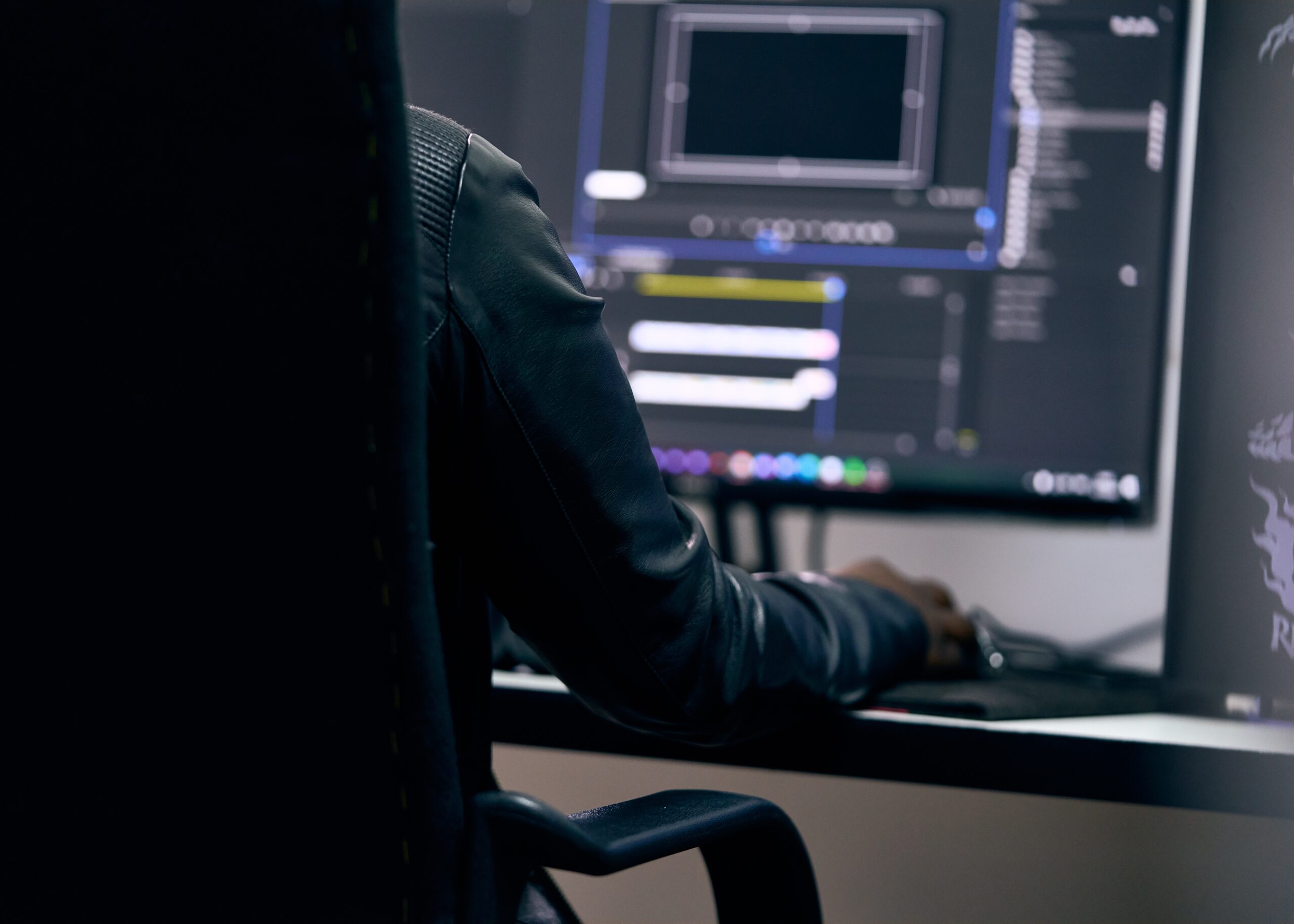
YouTubeの投稿や家族のイベント動画、旅行の記録など、趣味として動画編集を始める方が増えています。自分で撮影した映像を思い通りにカットし、テロップや音楽を載せる作業は非常にクリエイティブで楽しいものです。しかし、動画編集を始めるにあたって最初に直面する大きな壁がPC選びです。動画編集はPCにかかる負荷が非常に大きいため、普段使っている一般的なノートPCでは動作が重くなったり、最悪の場合はフリジして動かなくなったりすることがあります。せっかく楽しそうだと思って始めた趣味も、機材のスペック不足で作業が進まなければ、途中で挫折してしまう原因になりかねません。
だからこそ、最初の段階で「動画編集が快適にできる最低限のスペック」を満たしたPCを用意することが重要です。家電量販店で勧められた一般的なビジネス向けPCを購入してしまうと、動画の読み込みや書き出しに膨大な時間がかかり、ストレスを感じる原因になります。趣味として長く楽しく続けるためにも、どのような基準でPCを選ぶべきなのか、その基本的な知識を身につけることから始めましょう。ここでは、なぜ動画編集においてPCの性能がここまで重視されるのか、その理由と初期投資の考え方について詳しく掘り下げていきます。
なぜ一般的なPCではダメなのか?動画編集に必要な処理能力の真実
動画編集という作業は、PCにとって最も負荷の重い処理の一つです。私たちが普段行っているウェブサイトの閲覧や書類作成とは異なり、動画データは高画質な画像が1秒間に30枚から60枚という超高速で連続しているデータです。さらに、そこにBGMや効果音、テロップなどのテキスト情報、色味を調整するフィルターなどのエフェクトが重なり合っています。PCはこれらの膨大な情報をリアルタイムで処理し、画面にプレビューとして表示し続けなければなりません。
スペックが不足しているPCで動画編集ソフトを起動すると、まず動画をタイムラインに並べた段階でプレビュー画面がカクカクとコマ送りになってしまいます。これでは、自分が意図したタイミングでカット編集ができているのかどうかを確認することすらままなりません。また、編集が終わった動画を一つのファイルにまとめる「書き出し(エンコード)」という作業では、CPUやグラフィックボードがフル稼働します。性能が低いPCの場合、5分の動画を出力するだけで数時間かかってしまうことも珍しくありません。趣味の時間を快適で有意義なものにするためには、動画編集の負荷に耐えられる専用のパーツを搭載したPCが必要不可欠なのです。
趣味だからこそ妥協してはいけない!後悔しないための予算設定
「趣味で始めるだけだから、最初は5万円くらいの安いPCで十分だろう」と考えてしまう方は少なくありません。しかし、動画編集の世界においては、この予算設定が最大の罠になります。残念ながら、5万円前後の価格帯で販売されているPCの多くは、ビジネスの書類作成や動画視聴を目的として作られており、動画編集ソフトをまともに動かすことはできません。最低限動いたとしても、プレビューが停止したりソフトが強制終了したりして、まともな作業にならない可能性が極めて高いです。
趣味として動画編集を快適に楽しむための予算は、ノートPCであれば最低でも15万円から20万円前後、デスクトップPCであれば周辺機器を含めて15万円前後が実質的なスタートラインとなります。「趣味なのにそんなに高額な投資が必要なのか」と感じるかもしれませんが、スペック不足のPCを買ってしまって全く使えず、結局買い直すことになるのが一番の浪費です。最初にしっかりとした性能のPCを選んでおけば、3年から5年は快適に使い続けることができます。自分のやりたい編集作業をストレスなくこなせる性能への投資は、結果として長く趣味を楽しむための最も賢い選択と言えます。
ノートPCかデスクトップPCか?ライフスタイルに合わせた最適な選択
PCを購入する際に多くの人が悩むのが、「ノートPC」と「デスクトップPC」のどちらを選ぶべきかという点です。これは単に見た目や大きさの違いだけでなく、作業環境やコストパフォーマンスに直結する重要な選択です。どちらにも明確なメリットとデメリットが存在するため、自分がどのような環境で、どのようなスタイルで動画編集を行いたいのかを事前によくイメージしておく必要があります。
ノートPCの最大のメリットは、圧倒的な持ち運びのしやすさです。自宅の書斎だけでなく、リビングのダイニングテーブルや、気分を変えてカフェやコワーキングスペースで作業をすることも可能です。部屋のスペースを圧迫しないため、一人暮らしの方や部屋をすっきり保ちたい方に向いています。一方で、同じ性能のデスクトップPCと比較すると価格が高くなりやすく、画面サイズが小さいため細かい編集作業がしにくいというデメリットがあります。また、排熱性能に限界があるため、長時間の高負荷作業ではパフォーマンスが落ちることがあります。
これに対してデスクトップPCは、コストパフォーマンスの高さと拡張性が大きな魅力です。同じ予算であれば、ノートPCよりもワンランク上の高性能なパーツを搭載したモデルを選ぶことができます。大画面のモニターを接続すれば、細かいテロップの配置や音声の波形確認もスムーズに行え、作業効率が格段にアップします。また、将来的に性能が足りなくなったら、パーツを個別に取り替えてアップグレードすることも可能です。持ち運ぶ予定がなく、自宅のデスクに据え置きでじっくり腰を据えて作業ができる環境であれば、デスクトップPCを選ぶのが最もおすすめです。
動画編集PCを選ぶための必須スペックとパーツ選びの判断基準
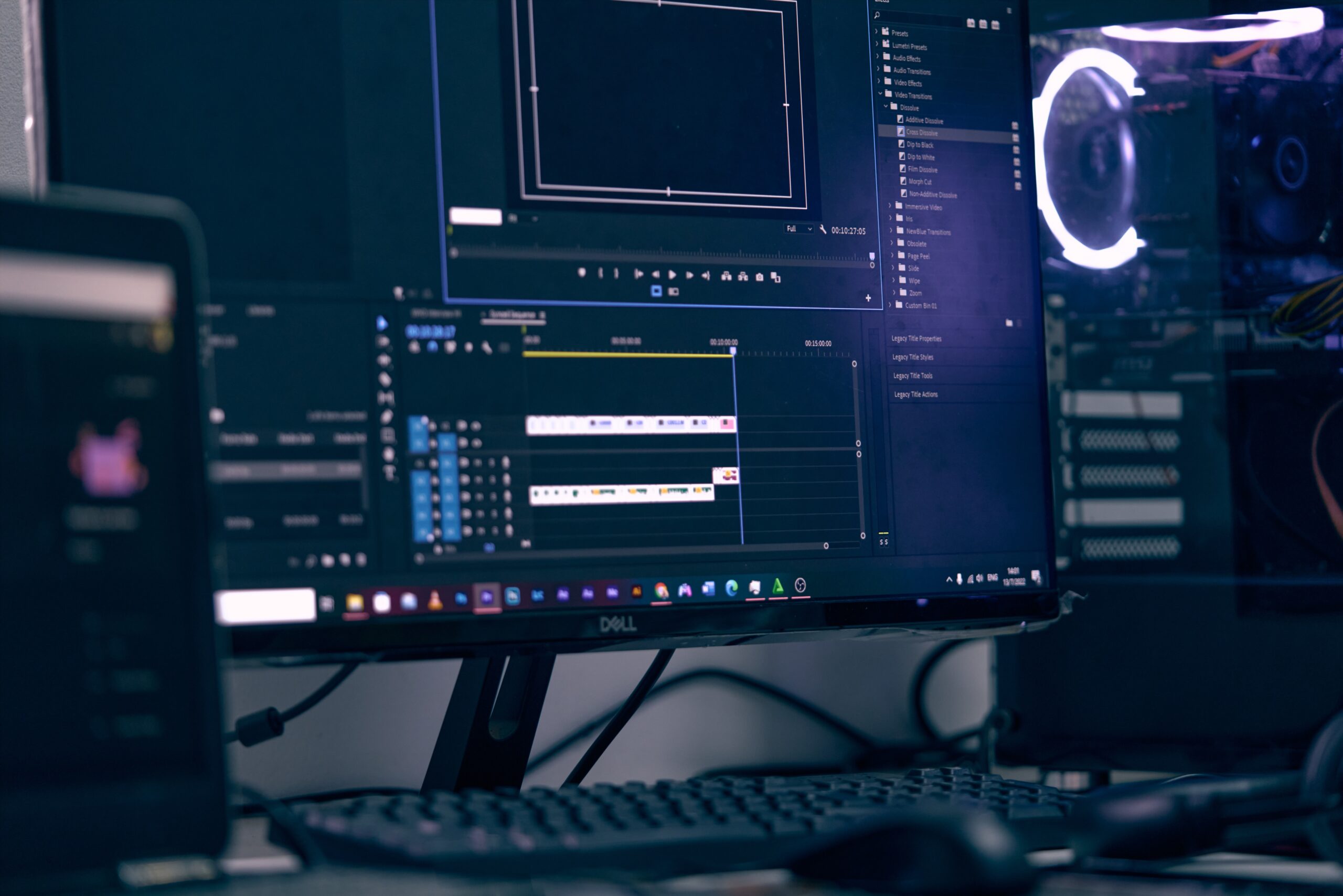
動画編集用のPCを選ぶ際、カタログに並ぶ「CPU」「メモリ」「ストレージ」「グラフィックボード」といった専門用語に戸惑ってしまう方は多いでしょう。PCの性能は、これらのパーツの組み合わせによって決まります。どれか一つのパーツだけが突出して高性能であっても、他のパーツの性能が低ければ、そこがボトルネックとなって全体のパフォーマンスが低下してしまいます。動画編集に必要なのは、全体のバランスが取れたスペックです。
特に趣味で動画編集を始める場合、4Kのような超高画質な映像を日常的に扱うのか、それともスマートフォンで撮影したフルHD(1080p)の映像をメインに扱うのかによって、求められるスペックの基準が変わってきます。ここでは、動画編集を快適に行うために絶対にチェックすべき4つの重要パーツについて、趣味の範囲で失敗しない具体的な目安と選び方のポイントを詳しく解説していきます。各パーツの役割を理解することで、自分に合った最適なモデルを自分で判断できるようになります。
CPUの選び方:PCの頭脳となる最重要パーツの目安
CPU(中央演算処理装置)は、PC全体のあらゆる計算や命令処理を行う「頭脳」に相当する最重要パーツです。動画編集ソフトの起動から、カット編集、エフェクトの処理、そして最終的な動画の書き出しに至るまで、すべての工程でCPUの性能が大きく影響します。CPUの性能が低いと、どんなに他のパーツが優れていても全体の動作が遅くなってしまいます。現在の主要なCPUブランドには、Intel(インテル)の「Core i」シリーズと、AMD(エーエムディー)の「Ryzen(ライゼン)」シリーズがあります。
趣味でフルHDの動画編集を始める場合、Intelであれば「Core i5」以上、AMDであれば「Ryzen 5」以上が最低限必要なラインとなります。もし予算に少し余裕があるのであれば、ワンランク上の「Core i7」や「Ryzen 7」を選んでおくと、非常にゆとりを持った作業が可能になります。CPUを選ぶ際は、世代にも注目してください。古い世代のCore i7よりも、最新世代のCore i5の方が性能が高いケースが多いため、基本的には最新モデル、または1世代前までのモデルを選ぶのが失敗しないコツです。動画編集ソフトが推奨するCPUの基準をしっかりとクリアしたモデルを選びましょう。
メモリ容量の最適解:作業スペースの広さが快適さを決める
メモリは、PCが一時的にデータを広げて作業をするための「机の広さ(作業スペース)」に例えられます。机が狭いと、教科書やノートを同時に広げることができず、作業効率が著しく低下してしまいます。同様に、メモリの容量が不足していると、動画編集ソフトが使用できる領域が足りなくなり、PCの動作が極端に重くなったり、編集ソフトが突然終了してデータが消えてしまったりするトラブルの原因になります。特に動画編集では、高解像度の映像データをメモリ上に一時的に展開するため、大容量のメモリが必要です。
一般的なオフィスワークやネットサーフィンであれば8GBのメモリで十分ですが、動画編集を趣味にするのであれば「16GB」が絶対の最低ラインとなります。16GBあれば、フルHD画質の動画にテロップやBGMを追加するような標準的な編集作業をスムーズにこなすことができます。しかし、もし将来的に4K動画の編集に挑戦したい場合や、複数のアプリケーションを同時に立ち上げて作業したい場合は、「32GB」のメモリを選択することをおすすめします。予算の都合で16GBにする場合でも、後からメモリを増設できるタイプのPCを選んでおくと安心です。
ストレージの種類と容量:高速SSDの選択と保存容量の確保
ストレージは、動画データや編集ソフトを長期間保存しておくための「引き出し」の役割を持っています。ストレージ選びで最も重要なのは、データの読み書き速度が圧倒的に速い「SSD(ソリッド・ステート・ドライブ)」を選ぶことです。昔ながらのHDD(ハードディスク・ドライブ)は容量単価が安いというメリットがありますが、データの転送速度が遅いため、動画の読み込みやソフトの起動に時間がかかり、動画編集用PCのメインストレージとしては向いていません。必ずメインにSSDが搭載されているモデルを選んでください。
必要な容量の目安としては、PC全体のシステムも含めて最低でも「512GB」、できれば「1TB(約1000GB)」のSSDを搭載したモデルが理想的です。動画素材はファイルサイズが非常に大きいため、512GBのストレージであっても、いくつかのプロジェクトを同時に進めていると、あっという間に容量が一杯になってしまいます。容量不足になるとPCの動作全体が遅くなるため、あらかじめ余裕を持った容量を選ぶか、長期間保存する過去の動画データは外付けのHDDやSSDに移動させる運用方法を検討すると良いでしょう。
グラフィックボード(GPU)の必要性:滑らかな描写と書き出しスピードの向上
グラフィックボード(ビデオカードやGPUとも呼ばれます)は、画面に映像を映し出したり、3Dグラフィックスの計算を行ったりすることに特化したパーツです。一般的なビジネスPCでは、CPUに内蔵されている簡易的なグラフィック機能で済ませていますが、動画編集PCにおいては、独立したグラフィックボードが搭載されているかどうかが非常に大きな分かれ道となります。特に複雑な視覚効果(エフェクト)の適用や、色の補正、3Dタイトルの作成などを行う際に、その真価を発揮します。
主要なグラフィックボードとしては、NVIDIA(エヌビディア)の「GeForce(ジーフォース)」シリーズが広く普及しています。趣味の動画編集であれば、「GeForce GTX 1660 SUPER」や「RTX 3050」「RTX 4050」といったエントリーからミドルクラスのモデルが搭載されていれば十分に対応可能です。グラフィックボードが搭載されていると、動画編集ソフトのプレビュー画面が非常に滑らかに再生されるようになり、動画を出力する際の書き出し時間も劇的に短縮されます。映像のクオリティにこだわりたい方や、作業の待ち時間を減らしたい方は、独立したGPUが搭載されたPCを必ず選びましょう。
趣味の動画編集PC選びで失敗しないための実践アドバイスと注意点
ここまでPCのパーツやスペックの基準について解説してきましたが、いざ購入しようとすると、製品の数が多すぎてどれを選べばいいか迷ってしまうものです。また、スペック表の数字だけでは見えてこない、実際に使い始めてから気づく注意点や落とし穴も存在します。趣味として始める動画編集だからこそ、お金を無駄にせず、自分にぴったりの一台を選び出したいところです。スペックの数字を満たしていることは大前提として、さらに視野を広げた失敗しないためのチェックポイントを確認しておきましょう。
ここでは、動画編集でよく使われるソフトウェアとの相性や、PC本体以外に必要となる周辺機器への予算配分、そして初心者が陥りがちな「スペック選びの失敗例」について詳しくご紹介します。購入後に「こんなはずではなかった」と後悔しないために、また、手元に届いたその日から快適に動画編集のライフワークを楽しめるように、実践的な知識をしっかりと押さえていきましょう。
使用する動画編集ソフトの推奨環境を事前にチェックする
動画編集PCを選ぶ前に、まず「自分がどの動画編集ソフトを使う予定なのか」を決めておく必要があります。なぜなら、使用するソフトウェアによって、MacとWindowsのどちらが適しているかや、要求されるPCのスペックバランスが異なるからです。例えば、世界中で広く使われているプロ仕様の「Adobe Premiere Pro」や、本格的なカラーグレーディングが可能な「DaVinci Resolve」は、独立した高いグラフィックボードの性能を要求します。これらのソフトを使う場合は、GPUのスペックに妥協してはいけません。
一方で、Mac専用の人気ソフトである「Final Cut Pro」や、初心者向けで操作が簡単な「Filmora(フィモーラ)」などは、比較的軽量に動作するように最適化されているため、ミドルクラスのスペックでも十分に快適な編集が可能です。多くのソフトウェア公式サイトには、動作するための最低環境だけでなく、快適に動作するための「推奨環境」が記載されています。PCを購入する際は、必ずこの推奨環境のワンランク上のスペックを目指して選ぶようにすると、ソフトのアップデートなどで要求スペックが上がった際にも長く使い続けることができます。
忘れがちな周辺機器への予算配分と作業環境の構築
動画編集を始めるための予算を考える際、PC本体の価格だけで頭がいっぱいになってしまい、周辺機器の予算を忘れてしまうケースが多々あります。特にデスクトップPCを購入する場合は、本体とは別にモニターやキーボード、マウスが必須となりますし、ノートPCであっても長時間の作業を快適にするためのアイテムが必要です。PC本体にお金を使い果たしてしまい、周辺機器が粗悪なものになってしまっては、せっかくの高性能PCの魅力を活かしきれません。
動画編集において最も重要な周辺機器は「モニター」です。動画の色味を正確に確認するためには、色の再現性が高い「IPSパネル」を採用したモニターを選ぶ必要があります。画面サイズは24インチ以上、解像度はフルHD以上(できれば4KやWQHD)があると、編集ソフトのタイムラインが広く見渡せるようになり、作業ストレスが劇的に軽減されます。また、細かい音の変化を聞き取るためのヘッドホンやスピーカー、長時間の作業でも疲れにくいエルゴノミクスマウスなども、趣味の時間を豊かにするために少しずつ揃えていきたい重要な要素です。
初心者が陥りがちな失敗例とそれを回避する賢い買い方
動画編集PCの購入でよくある失敗の一つが、「大手国内メーカーの一般的なノートPCをなんとなく買ってしまう」というパターンです。これらのPCは、初心者向けのサポートや親切な解説ソフトが大量に入っている反面、動画編集に必要なグラフィックボードが搭載されていなかったり、価格の割にスペックが低かったりすることが多いため、動画編集用としてはコストパフォーマンスが良くありません。失敗を避けるためには、BTO(Build to Order)と呼ばれる受注生産型のPC専門ショップを利用するのが最も賢い方法です。
BTOショップ(ドスパラ、マウスコンピューター、パソコン工房など)では、「クリエイター向けPC」や「ゲーミングPC」というカテゴリで、動画編集に最適なパーツ構成のPCが分かりやすく分類されて販売されています。無駄なプリインストールソフトが入っていないため、同等スペックの一般的なPCよりも遥かに安く、信頼性の高いマシンを手に入れることができます。ゲーミングPCは、動画編集に求められる「高いCPU性能」と「高性能なグラフィックボード」を最初から満たしているため、動画編集用PCとしても非常に優秀でおすすめの選択肢です。自分の予算と目的に合った最適な一台を見つけ、素晴らしい動画編集ライフをスタートさせてください。